Guide Focus / 09
De votre Library à votre logiciel de montage.
Choisissez les vidéos à monter. Retrouvez les clips originaux entiers dans Final Cut Pro, Premiere Pro ou DaVinci Resolve, avec une timeline de départ si vous le souhaitez. Aucune analyse n'est nécessaire.
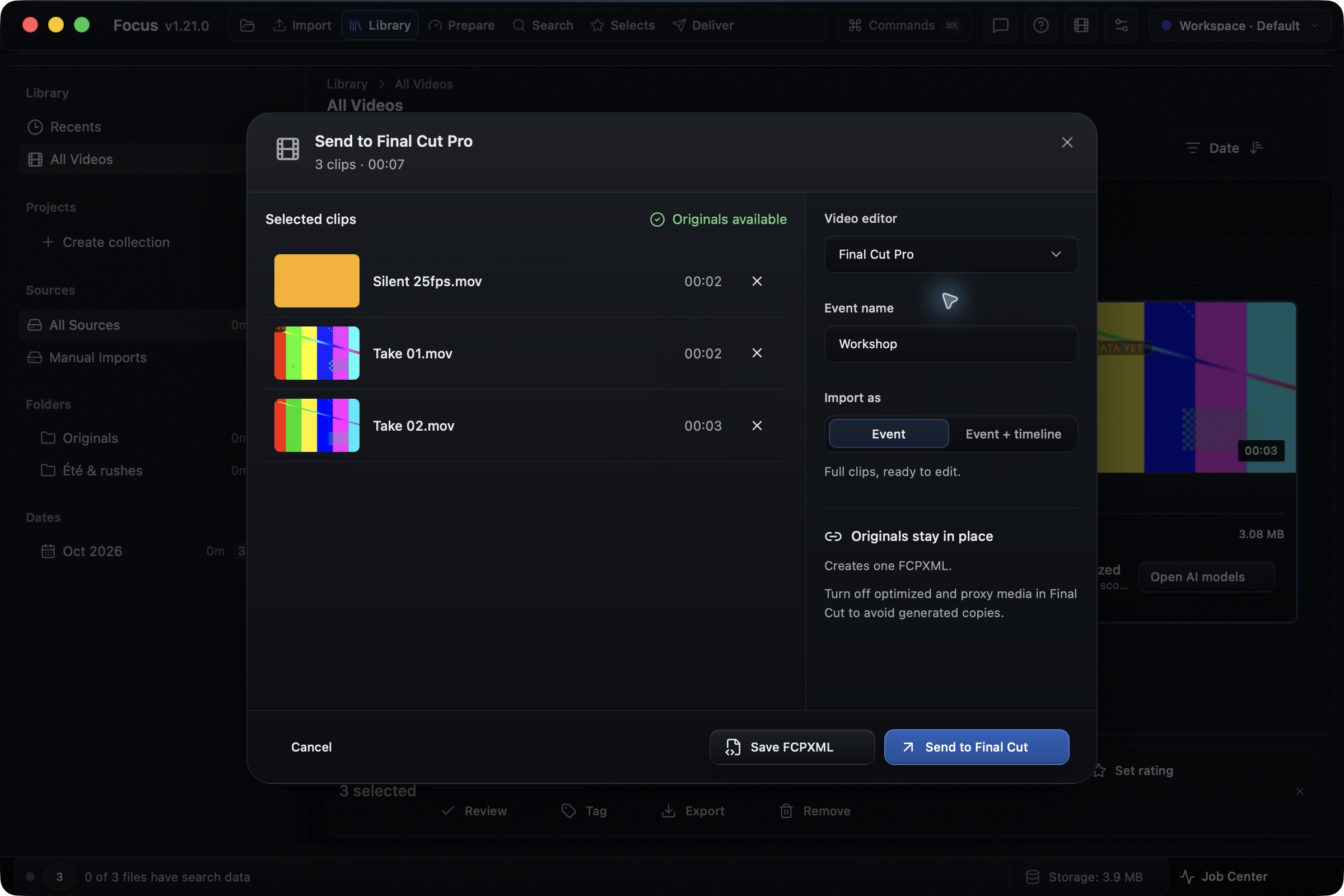
Captures de la version publiée de Focus 1.21.0 avec des vidéos de test. Interface en anglais.
Envoyez les clips entiers vers votre logiciel.
Mis à jour le · Focus
Dans Library, sélectionnez vos vidéos et cliquez sur Envoyer au logiciel de montage (Send to editor en anglais). Choisissez le logiciel, nommez le transfert et vérifiez que les originaux sont disponibles. Envoyez directement vers Final Cut Pro sur Mac, ou enregistrez le fichier de montage et importez-le. Focus référence les vidéos originales entières. Gardez leur disque connecté pendant le montage.
Choisissez vos clips. Continuez le montage.
Disponible dans Focus 1.21.0 pour macOS avec Focus Pro ou un essai actif. L'installateur Windows 1.21.0 n'est pas encore publié. Ces captures utilisent trois clips de test dans la version Mac publiée.
- 01
Sélectionnez les vidéos dans Library.
Ouvrez un dossier, une collection ou une vue de Library. Cochez les vidéos voulues, ou sélectionnez toutes celles de la vue. Cliquez sur Envoyer au logiciel de montage dans la barre de sélection. Vous pouvez transférer des clips qui n'ont pas de données de recherche.
Library → Sélectionner les vidéos → Envoyer au logiciel de montageCaptures de la version publiée de Focus 1.21.0 avec des vidéos de test. Interface en anglais. - 02
Choisissez le logiciel et le résultat.
Choisissez le logiciel de montage et donnez un nom au transfert. Final Cut Pro propose Événement ou Avec timeline. Premiere Pro propose Chutier ou Avec séquence. Resolve utilise Media Pool + timeline. Chaque option inclut les clips originaux dans leur intégralité.
Logiciel de montage → Nom → Importer commeCaptures de la version publiée de Focus 1.21.0 avec des vidéos de test. Interface en anglais. - 03
Vérifiez l'ordre, puis transférez.
Si vous avez choisi une timeline, réorganisez les clips avec les flèches. Attendez Originaux disponibles. Sur Mac, Envoyer vers Final Cut ouvre l'import dans Final Cut Pro. Vous pouvez aussi enregistrer un FCPXML. Pour Premiere Pro, enregistrez un XML ; pour Resolve, un FCPXML. Terminez l'import avec les instructions ci-dessous, puis vérifiez les clips et le son dans votre logiciel.
Originaux disponibles → Envoyer vers Final Cut ou Enregistrer le XML / FCPXMLCaptures de la version publiée de Focus 1.21.0 avec des vidéos de test. Interface en anglais.
Terminer l'import
Les étapes pour votre logiciel.
Final Cut Pro
Clips entiers dans un événement. Ajoutez une timeline pour commencer le montage.
- Avant l'import, ouvrez Final Cut Pro → Settings → Import. Choisissez Leave files in place. Désactivez la création de médias optimisés et de proxies pour éviter ces copies générées.
- Dans Focus, cliquez sur Envoyer vers Final Cut et terminez la boîte de dialogue d'import. Pour un .fcpxml enregistré, utilisez File → Import → XML ou ouvrez le fichier depuis le Finder.
- Vérifiez le nombre de clips dans l'événement. Avec l'option Avec timeline, ouvrez le projet et vérifiez l'ordre des clips.
Premiere Pro
Clips entiers dans un chutier. Ajoutez une séquence pour les placer dans l'ordre.
- Dans Focus, choisissez Premiere Pro et cliquez sur Enregistrer le XML. Focus crée directement le format XML de Premiere.
- Ouvrez votre projet Premiere Pro. Choisissez File → Import et sélectionnez le fichier .xml enregistré.
- Vérifiez le chutier et les clips entiers importés. Avec l'option Avec séquence, ouvrez la séquence et vérifiez l'ordre et le son.
Choisissez Premiere Pro dans Focus pour obtenir un .xml. Premiere ne peut pas importer directement le .fcpxml créé pour les autres logiciels.
Documentation du logicielDaVinci Resolve
Clips entiers dans le Media Pool, avec une timeline ordonnée.
- Dans Focus, choisissez DaVinci Resolve, organisez les clips et cliquez sur Enregistrer le FCPXML.
- Ouvrez votre projet Resolve. Choisissez File → Import → Timeline et sélectionnez le .fcpxml. Activez l'import automatique des sources dans le Media Pool.
- Vérifiez les clips du Media Pool et la timeline importée. Si Resolve demande les médias, indiquez le dossier qui contient les originaux.
Ce parcours Resolve utilise une timeline. La fenêtre Focus ne propose pas d'option Media Pool seul.
Documentation du logicielL'import a été vérifié dans Final Cut Pro. Les étapes Premiere Pro et Resolve suivent leur documentation ; vérifiez le résultat avec deux clips avant de transférer une grande sélection. Les menus des logiciels sont indiqués en anglais.
Si une étape bloque
Un original est hors ligne. Que faire ?
Reconnectez le disque ou remontez le NAS, puis cliquez sur Vérifier à nouveau. Si la source a été déplacée, rétablissez son accès au chemin affiché. Vous pouvez aussi retirer ce clip du transfert. Cela garde la vidéo dans Library. Focus bloque le transfert tant qu'une source sélectionnée pose problème ; aucun clip n'est ignoré silencieusement.
Faut-il analyser les vidéos avant ?
Non. Une fois les vidéos dans Library et les originaux disponibles, vous pouvez les transférer. Ce parcours utilise les vidéos entières. Pour envoyer seulement des passages choisis, suivez le guide Selects lié en bas de page.
Pourquoi le bouton n'apparaît-il pas ?
Sélectionnez au moins une vidéo dans Library pour afficher Envoyer au logiciel de montage. Cette fonction demande Focus 1.21.0 et Focus Pro ou un essai actif. L'installateur Windows actuel, en version 1.20.2, ne contient pas ce nouveau parcours Library.
Peut-on envoyer directement vers Premiere Pro ou Resolve ?
Pour ces logiciels, enregistrez le fichier dans Focus, puis importez-le dans le logiciel de montage. L'envoi direct est disponible pour Final Cut Pro sur macOS. Après l'envoi, terminez la boîte de dialogue d'import de Final Cut ; la confirmation d'envoi ne confirme pas à elle seule que l'import est terminé.
Fermer la fenêtre efface-t-il ma sélection ?
Non. La sélection reste dans Library. Changer de logiciel dans la fenêtre conserve le nom du transfert et l'ordre des clips. Vous pouvez donc utiliser la même sélection pour un autre logiciel.
Commencez avec deux clips.
Importez-les dans votre logiciel. Vérifiez que les deux clips entiers se lisent avec leur son, puis suivez les mêmes étapes pour une plus grande sélection.
Essayer Focus ProRetrouvez et vérifiez des plages dans plusieurs vidéos, puis exportez ces passages en timeline.
Transférer des Selects